
يشرح هذا المقال خيار «اجعلها هدية» في صفحة المنتج، وإعداد باقات التغليف وبطاقات الإهداء، والمناسبات ورسائلها المقترحة، وإعدادات الهدية لكل منتج.
خيار «اجعلها هدية»
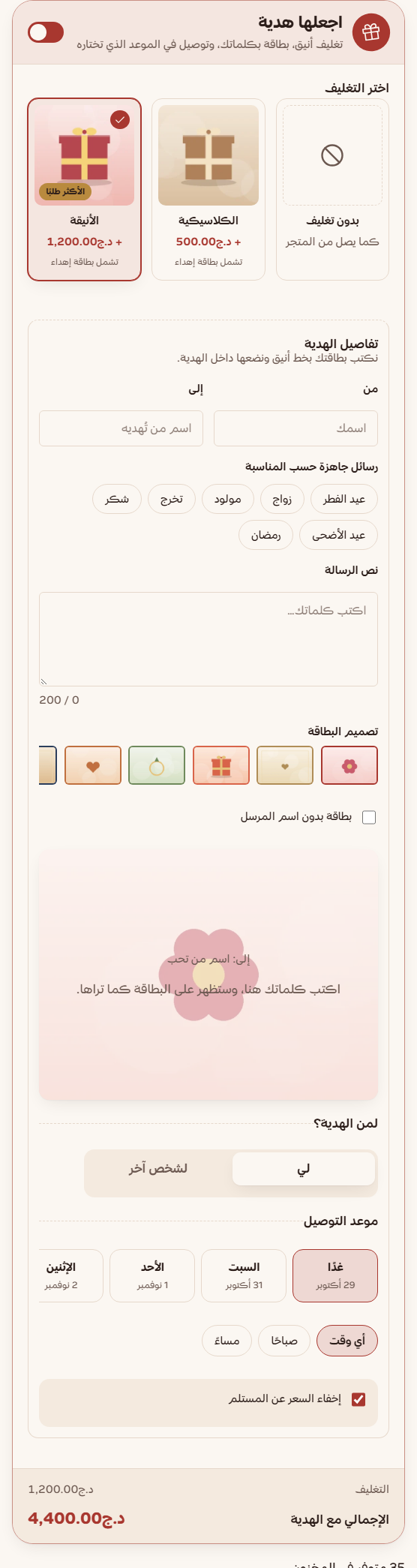
في صفحة المنتج يفعّل العميل «اجعلها هدية» فيختار التغليف، ويكتب البطاقة، ويحدد المستلم وموعد التوصيل، ويرى الإجمالي مع الهدية يتحدث مباشرة.
اضبطه من هدية ← خيارات الهدية:
| الإعداد | ما يفعله | الافتراضي |
|---|---|---|
| تفعيل «اجعلها هدية» | يظهر الخيار في صفحة المنتج (وفي نموذج الطلب السريع في Pro). | مفعّل |
| التصنيفات المشمولة | تصنيفات المنتجات التي يظهر لها الخيار. | فارغ = كل المنتجات |
| الباقة الافتراضية | باقة تكون مختارة مسبقًا. | بدون (يختار العميل) |
| نص زر الهدية | النص الظاهر للعميل. | اجعلها هدية |
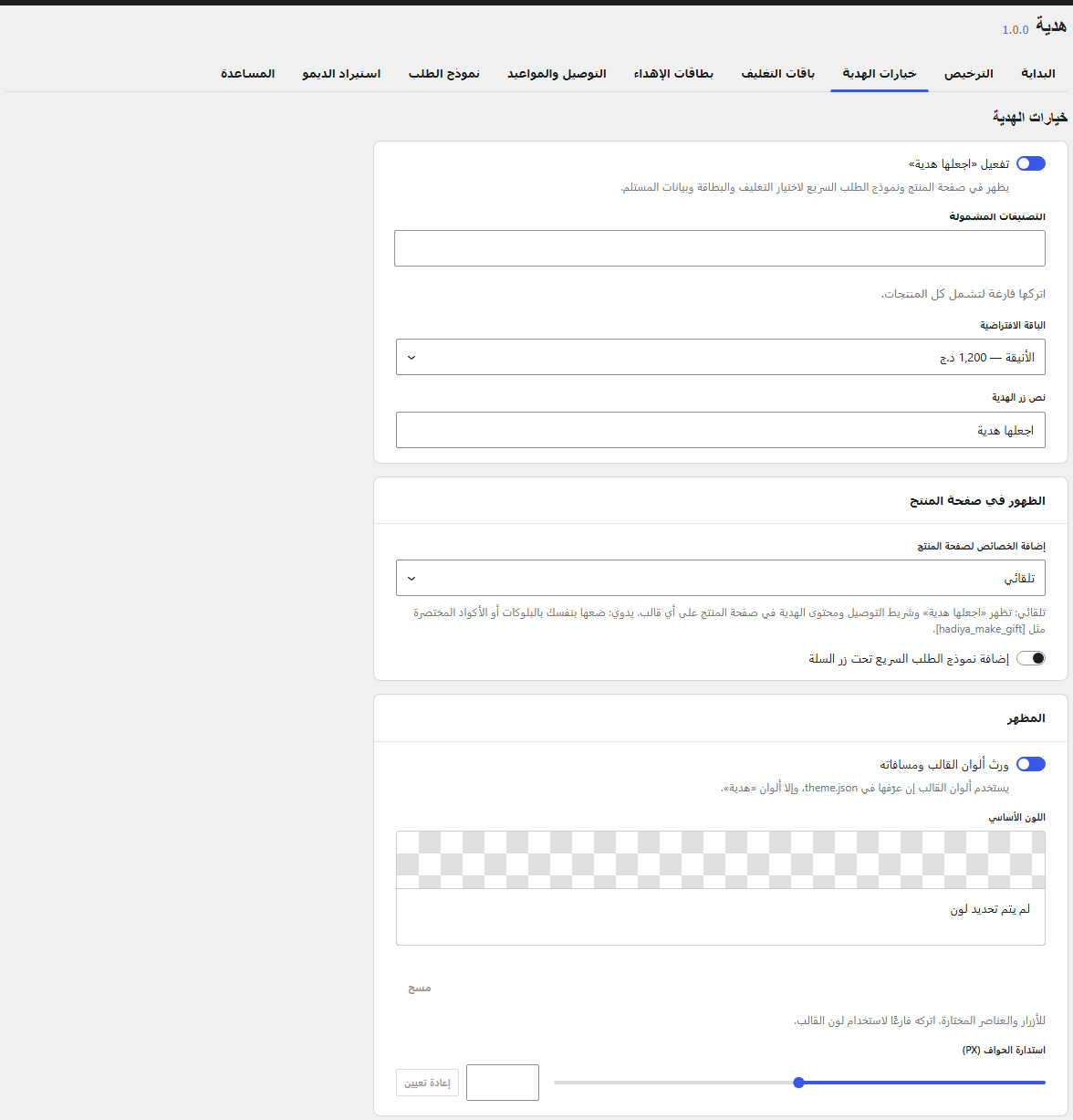
في الشاشة نفسها قسما «الظهور في صفحة المنتج» و«المظهر»، وشرحهما في مقال «مكان الظهور والمظهر والأكواد المختصرة».
باقات التغليف
افتح هدية ← باقات التغليف. تجد قائمة باقاتك بأسعارها ومخزونها، وأزرار تحرير وأسهم الترتيب.
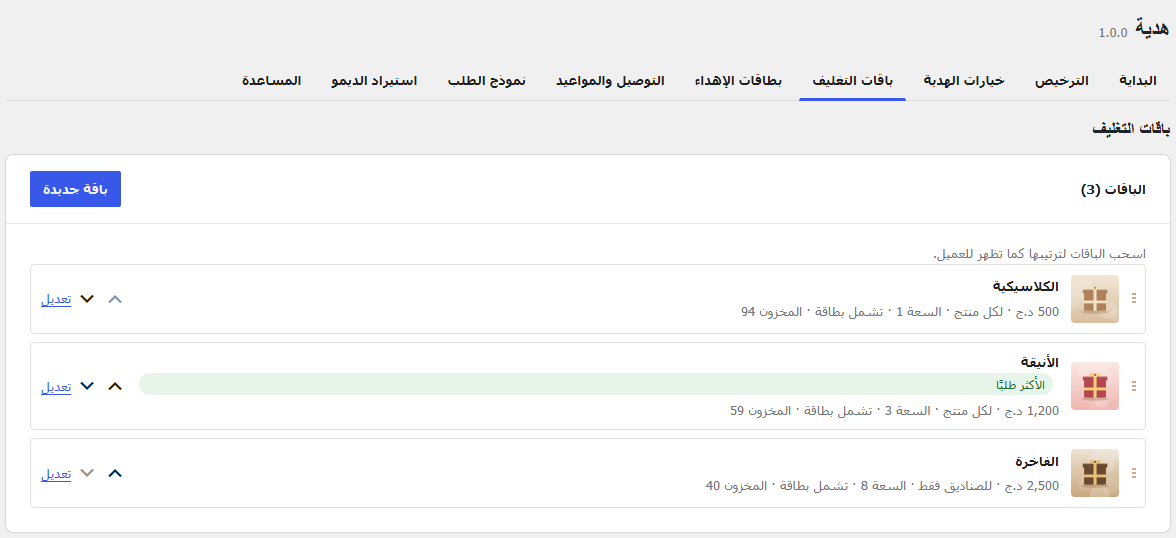
- اضغط باقة جديدة.
- املأ الاسم والسعر والمخزون (اتركه فارغًا لمخزون غير محدود) والسعة القصوى (عدد القطع).
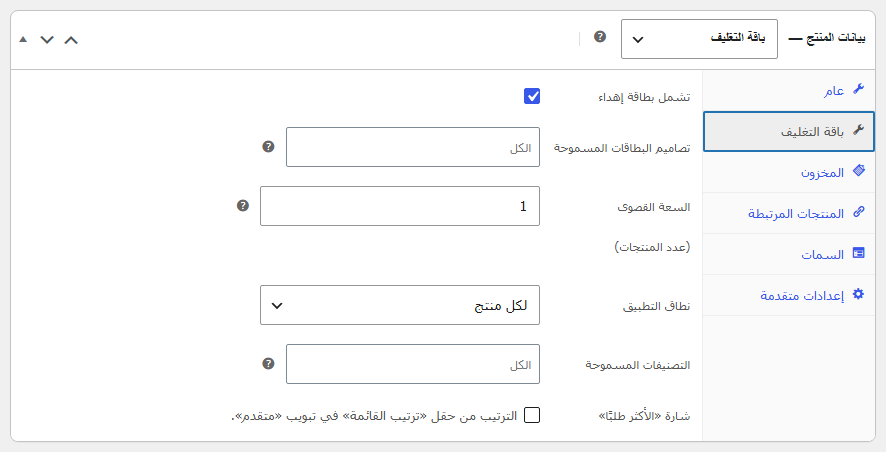
- اختر نطاق التطبيق: «لكل منتج» للمنتجات والهدايا الجاهزة، أو «للصناديق فقط» لصناديق «كوّن هديتك». Pro
- فعّل تشمل بطاقة إهداء إن كانت الباقة تأتي ببطاقة، وشارة «الأكثر طلبًا» لإبرازها. Pro
- اضغط إنشاء الباقة.
الصورة والوصف والتصنيفات المسموحة وتصاميم البطاقات المسموحة تُضبط من صفحة تحرير الباقة عبر رابط تحرير، في تبويب باقة التغليف.
إن طلب العميل أكثر من قطعة فسعر التغليف يُحسب لكل قطعة. ويمكنه اختيار «غلّفها معًا في باقة واحدة» إن كانت سعة الباقة تكفي. الباقة التي نفد مخزونها تظهر بعلامة «نفدت مؤقتًا».
بطاقة الإهداء
يكتب العميل في قسم «تفاصيل الهدية»: من، إلى، ونص الرسالة، ويمكنه اختيار «بطاقة بدون اسم المرسل». تتحدث معاينة البطاقة مع كل حرف. الروابط غير مسموحة في نص البطاقة.
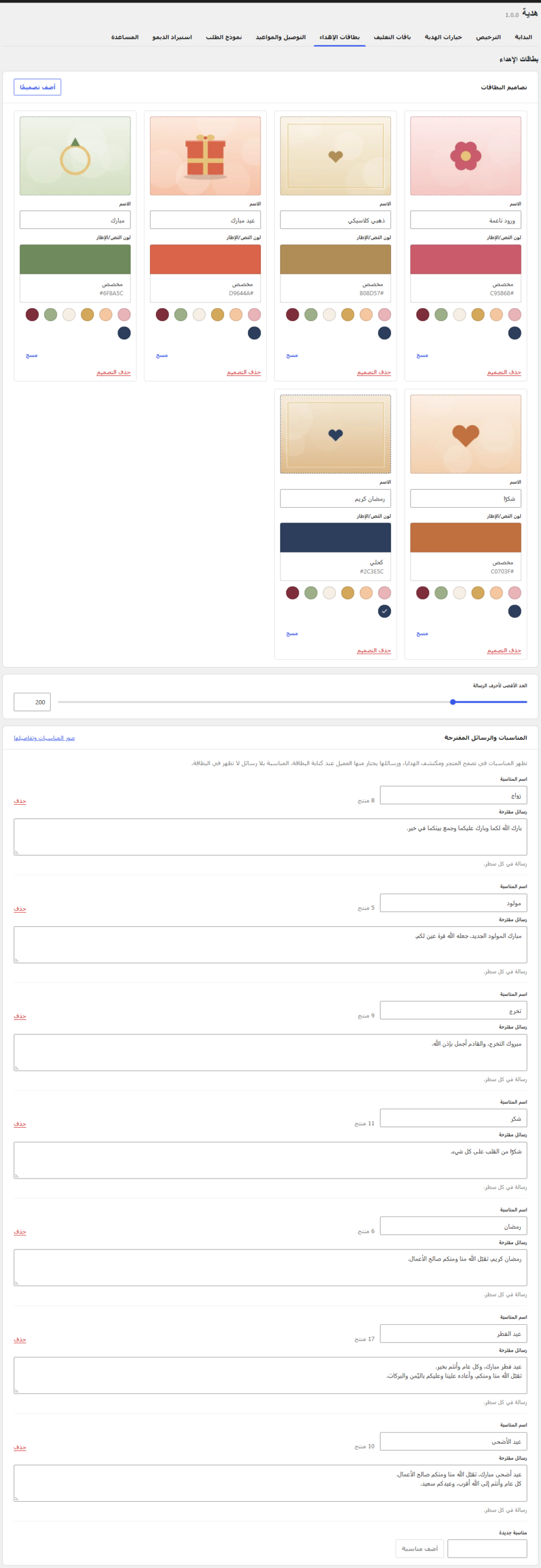
يظهر قسم البطاقة إن كانت الباقة المختارة تشمل بطاقة، أو كانت الهدية لشخص آخر، أو لم تُضف أي باقة بعد. اضبط الحد الأقصى لأحرف الرسالة (الافتراضي 200) من هدية ← بطاقات الإهداء.
تصاميم البطاقات Pro
من هدية ← بطاقات الإهداء اضغط أضف تصميمًا، ثم اختر صورة البطاقة واكتب اسمها وحدّد لون النص والإطار. يختار العميل التصميم تحت نص الرسالة.
مقاس البطاقة المطبوعة (A6 أو 10×15 سم) تختاره من هدية ← نموذج الطلب.
المناسبات والرسائل المقترحة Pro
في أسفل هدية ← بطاقات الإهداء قسم «المناسبات والرسائل المقترحة». عند تفعيل الإضافة تُنشأ هذه المناسبات مرة واحدة: عيد الفطر، عيد الأضحى، رمضان، زواج، مولود، تخرج، شكر، ولكل منها رسائل جاهزة.
- عدّل اسم المناسبة أو رسائلها. اكتب رسالة في كل سطر.
- أضف مناسبة من حقل مناسبة جديدة ثم أضف مناسبة.
- احذف مناسبة بزر حذف. المنتجات المرتبطة بها لا تُحذف.
يختار العميل من «رسائل جاهزة حسب المناسبة» عند كتابة البطاقة، كما في الصورة الأولى من هذا المقال. المناسبة التي ليس لها رسائل لا تظهر في البطاقة، لكنها تبقى في تصفح المتجر ومكتشف الهدايا.
المناسبات نفسها تصنيف في المنتجات ← المناسبات، وهو متاح في النسخة المجانية. لإضافة صورة لكل مناسبة اضغط صور المناسبات وتفاصيلها، أو افتح التصنيف مباشرة.
إعدادات الهدية لكل منتج
في صفحة تحرير أي منتج تجد تبويب الهدية في بيانات المنتج:
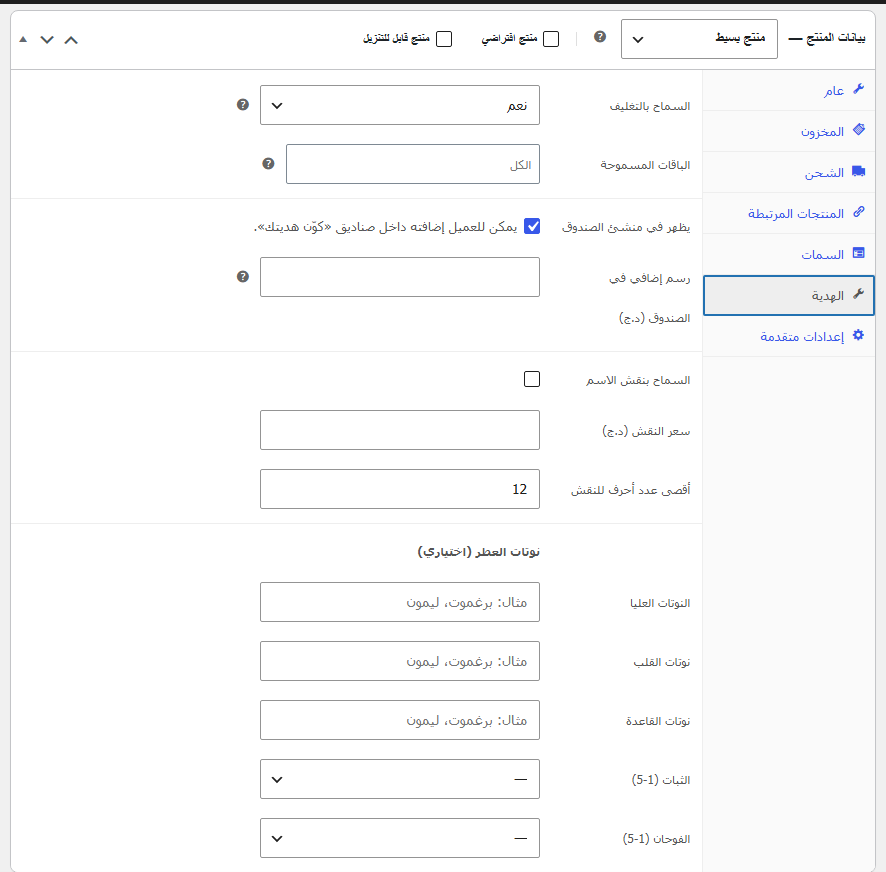
- السماح بالتغليف: «حسب الإعدادات العامة» أو «نعم» أو «لا». الإعداد العام يعتمد على التصنيفات المشمولة.
- الباقات المسموحة: اتركها فارغة لتظهر كل الباقات المتوافقة مع تصنيف المنتج. Pro
- يظهر في منشئ الصندوق ورسم إضافي في الصندوق: لصناديق «كوّن هديتك»، وشرحهما في مقال منشئ الصناديق.
- السماح بنقش الاسم مع سعر النقش وأقصى عدد أحرف للنقش. يكتب العميل النص في قسم «نقش الاسم». Pro
- نوتات العطر (اختياري): النوتات العليا ونوتات القلب ونوتات القاعدة، والثبات والفوحان من 1 إلى 5. تظهر في بلوك «مكونات العطر». Pro