
من تبويب المستندات في صفحة إعدادات الفوترة الإلكترونية.
رمز QR
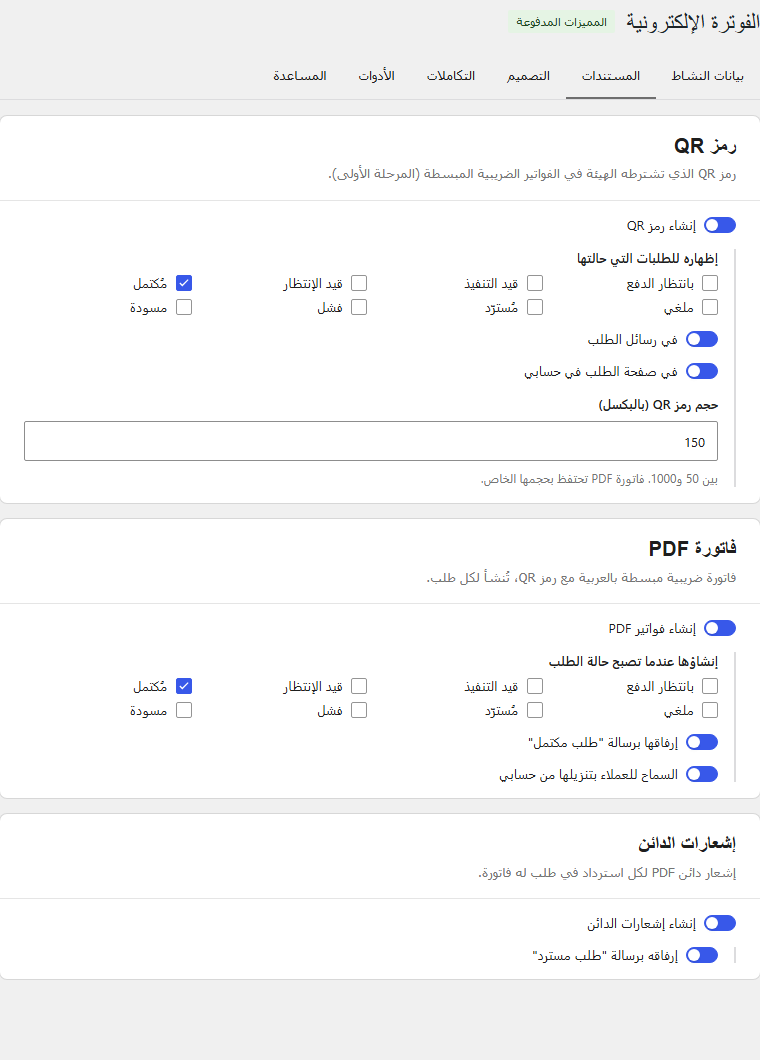
- إنشاء رمز QR: يشغّل رمز QR للفواتير الضريبية المبسطة (المرحلة الأولى).
- إظهاره للطلبات التي حالتها: حالات الطلب التي يظهر فيها الرمز، وغالباً «مكتمل».
- في رسائل الطلب وفي صفحة الطلب في حسابي: أماكن ظهور الرمز للعميل.
- حجم رمز QR (بالبكسل): في النسخة المدفوعة، بين 50 و1000. لا يغيّر حجم الرمز داخل فاتورة PDF.
فاتورة PDF
- إنشاء فواتير PDF: ينشئ فاتورة ضريبية مبسطة بالعربية برمز QR لكل طلب.
- إنشاؤها عندما تصبح حالة الطلب: حالات الطلب التي تنشأ عندها الفاتورة، وغالباً «مكتمل».
- إرفاقها برسالة «طلب مكتمل»: تُرفق الفاتورة تلقائياً ببريد إكمال الطلب.
- السماح للعملاء بتنزيلها من حسابي: رابط تنزيل الفاتورة في صفحة الطلب في حساب العميل.
يُكتب اسم المتجر وعنوانه على الفاتورة من تبويب بيانات النشاط: الاسم التجاري إن أدخلته، وإلا اسم الشركة.
ما تحتويه الفاتورة
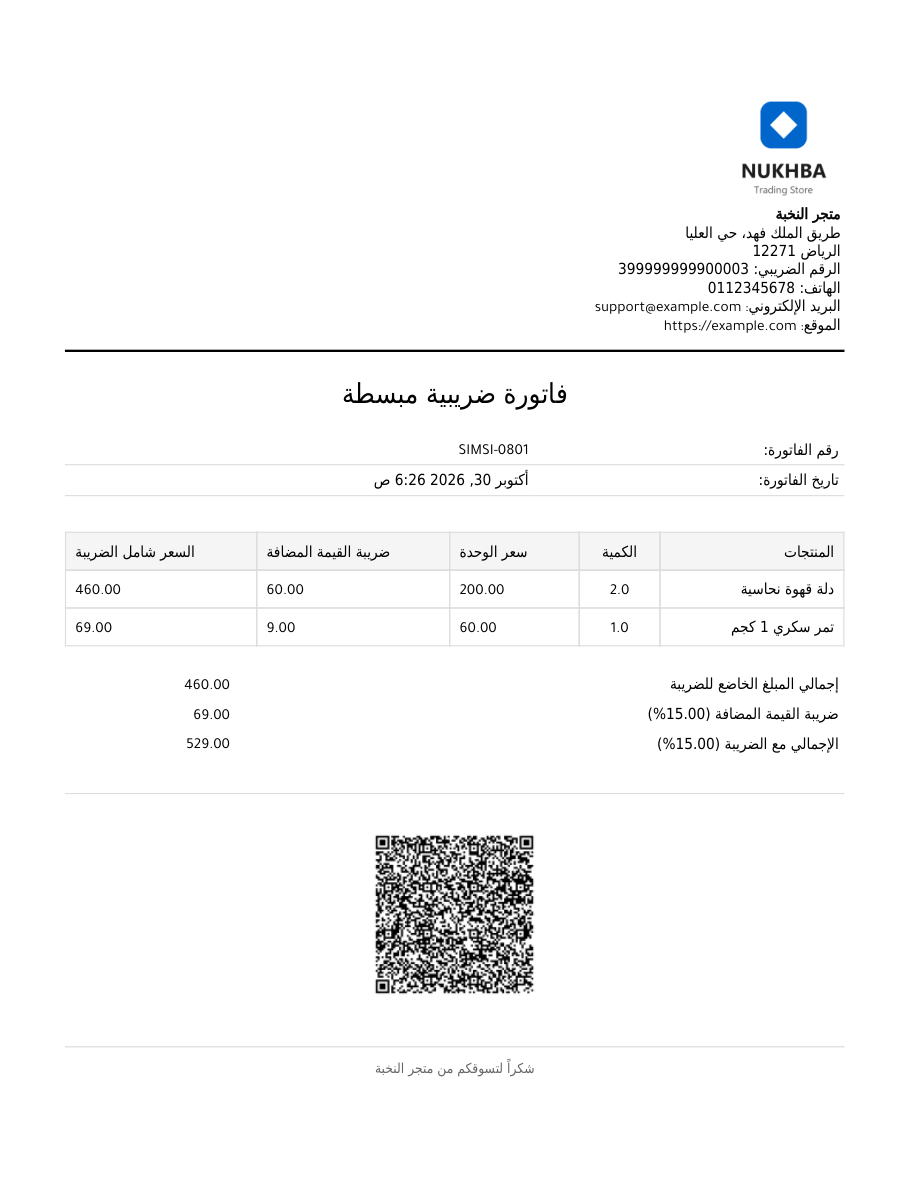
رقم الفاتورة، وتاريخ الإصدار، واسم البائع وعنوانه، والرقم الضريبي، والبنود مع تفاصيل الضريبة، والإجماليات (المبلغ الخاضع للضريبة، والضريبة، والإجمالي مع الضريبة)، ورمز QR. التفاصيل في مقالة الحقول الإلزامية.
- الشحن والرسوم تظهر كبنود في الفاتورة، ومبالغ البنود بعد خصم القسائم، فتتطابق البنود والإجماليات ورمز QR دائماً.
- الفاتورة بالعربية ومن اليمين لليسار. إذا كانت لغة موقعك غير العربية، يظهر كل عنوان بالعربية وبلغة الموقع معاً، مثل «الكمية / Quantity»، لأن الفواتير في السعودية يجب أن تكون بالعربية.
- إذا ظهرت ضريبة القيمة المضافة 0.00، فالضرائب غير مضبوطة في ووكومرس. راجع إعداد الضريبة في ووكومرس.
- للطلبات من منشآت مسجلة في الضريبة تصدر النسخة المدفوعة فاتورة ضريبية ببيانات المشتري. راجع البيع للشركات والفاتورة الضريبية.
وصول العميل إلى الفاتورة
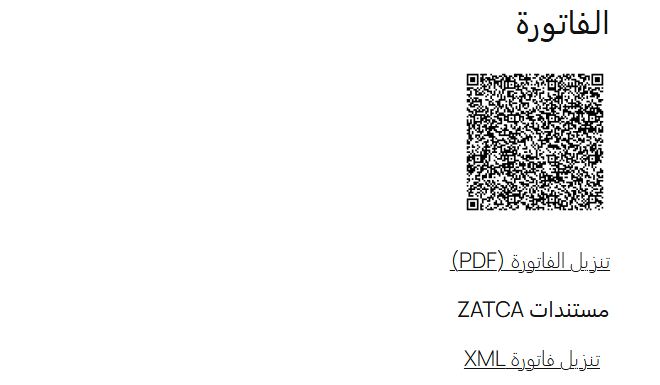
مع خيار التنزيل من الحساب، يظهر للعميل رابط تنزيل الفاتورة (PDF) مع رمز QR في صفحة تفاصيل الطلب.
الفاتورة في لوحة التحكم
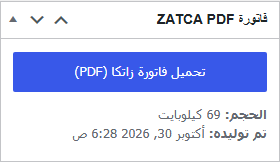
في صفحة الطلب في لوحة التحكم يظهر صندوق فاتورة ZATCA PDF، وفيه زر تحميل فاتورة زاتكا (PDF)، وحجم الملف، ووقت إنشائه.
تخزين الفواتير
تُنشأ الفاتورة مرة واحدة لكل طلب، ولا يُعاد إنشاؤها إذا كان ملفها موجوداً. تُحفظ كل فاتورة في مجلد باسم مشتق من سرّ خاص بموقعك، فلا يمكن تخمين عنوانها على أي خادم، وتُنزّل عبر روابط تتحقق من الصلاحية.