
إضافة المرحلة الأولى تنشئ لطلبات ووكومرس فواتير ضريبية مبسطة بصيغة PDF برمز QR، متوافقة مع متطلبات مرحلة الإصدار. النسخة المجانية متاحة من مكتبة ووردبريس، والمدفوعة تضيف خصائص موضحة في هذا الدليل. هذا الشرح للإصدار 2.6.0.
المتطلبات
- ووردبريس 6.5 أو أحدث، وPHP 7.4 أو أحدث.
- ووكومرس مثبتة ومفعّلة.
- امتداد GD في PHP لإنشاء رمز QR. إن لم يكن مفعّلاً تعرض صفحة المساعدة تنبيهاً بذلك.
التثبيت
- من لوحة ووردبريس: إضافات ← أضف جديد، وابحث عن «ZATCA E-Invoice for WooCommerce»، ثم ثبّتها وفعّلها. أو نزّلها من صفحتها في WordPress.org.
- تظهر في القائمة الجانبية قائمة الفوترة الإلكترونية. صفحة الإعدادات فيها تبويبات: بيانات النشاط، والمستندات، والمساعدة. وتضيف النسخة المدفوعة: التصميم، والتكاملات، والأدوات.
في النسخة المجانية يظهر تبويب المميزات المدفوعة بدلاً من التبويبات الثلاثة المدفوعة، وفيه قائمة بما تضيفه النسخة المدفوعة وزر الترقية إلى النسخة المدفوعة.
بيانات النشاط
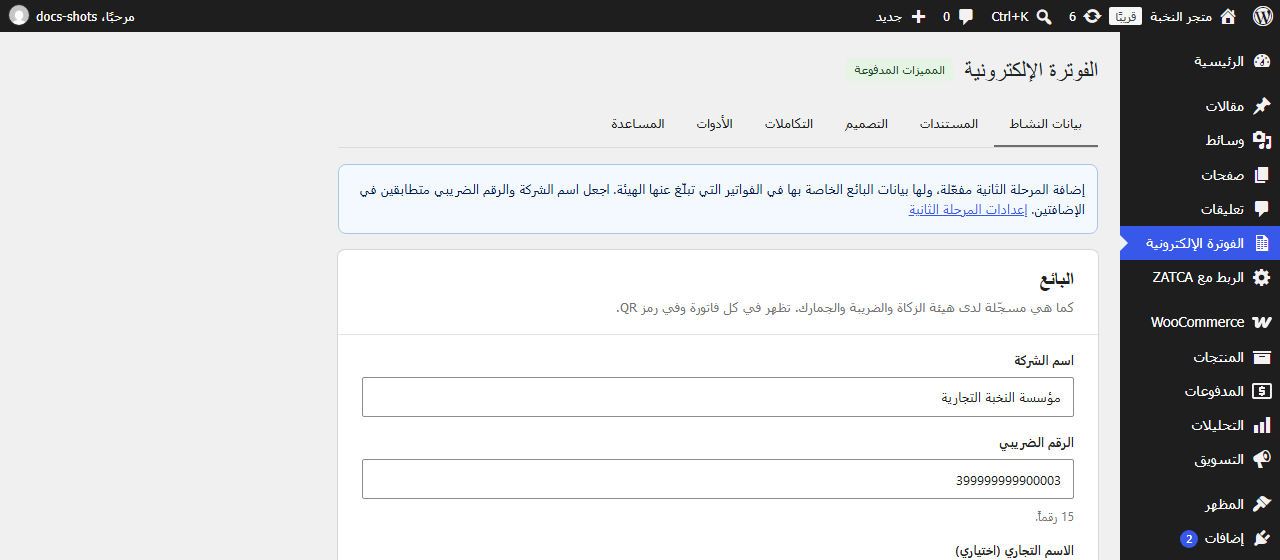
ابدأ من تبويب بيانات النشاط، قسم البائع. هذه البيانات تظهر في كل فاتورة وفي رمز QR، فأدخلها كما هي مسجّلة لدى الهيئة:
- اسم الشركة: الاسم النظامي للمنشأة.
- الرقم الضريبي: 15 رقماً بالضبط. يقبل الحقل الأرقام العربية (٠-٩).
- الاسم التجاري (اختياري): يظهر في فاتورة PDF بدلاً من اسم الشركة.
- العنوان في الفاتورة: يظهر في الفواتير والإشعارات الدائنة.
ما دام اسم الشركة أو الرقم الضريبي ناقصاً، يظهر أعلى الصفحة تنبيه «لإكمال الإعداد، أدخل:» مع الحقول الناقصة. وإذا كانت إضافة المرحلة الثانية مفعّلة يظهر تنبيه بأن لها بيانات بائع خاصة بها، فاجعل اسم الشركة والرقم الضريبي متطابقين في الإضافتين.
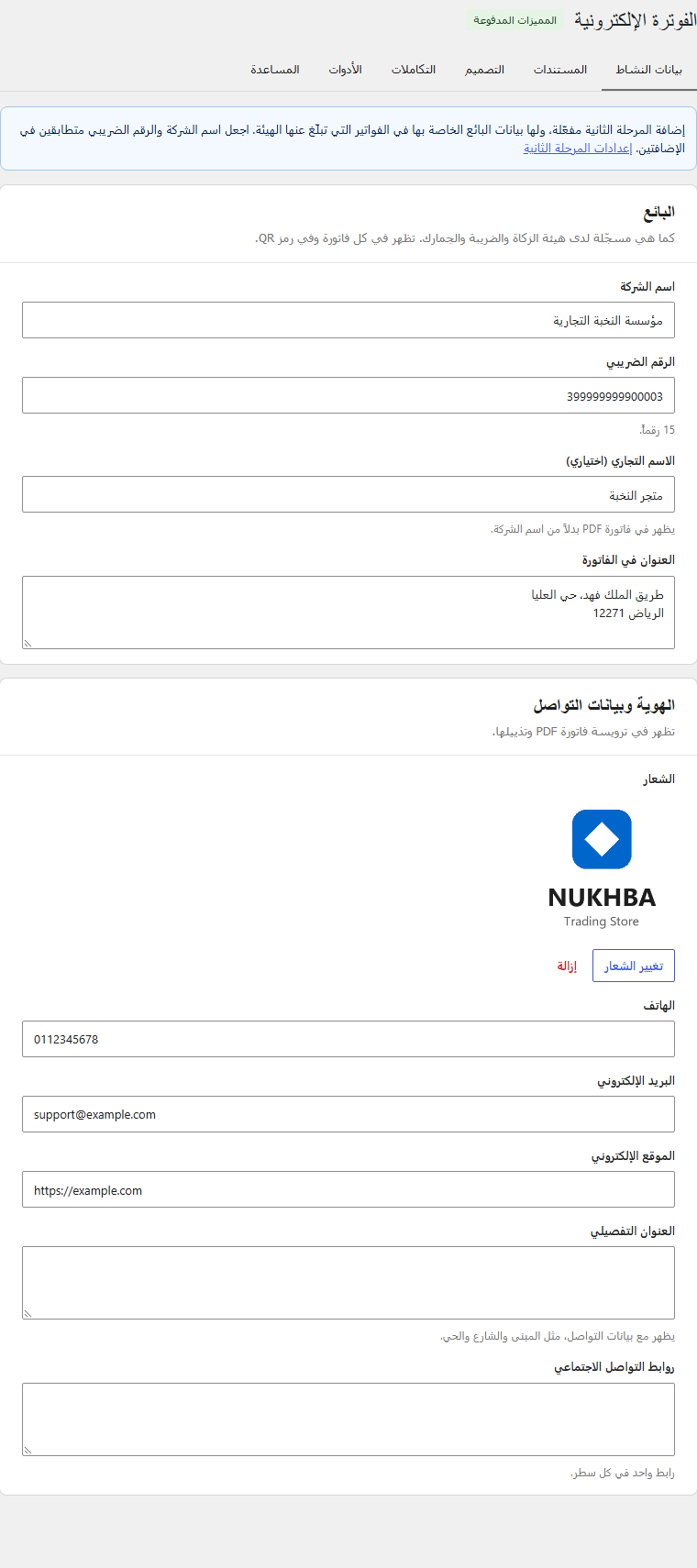
قسم الهوية وبيانات التواصل (الشعار والهاتف والبريد) خاص بالنسخة المدفوعة، وشرحه في مقالة شعارك وتصميم الفاتورة.
حفظ الإعدادات
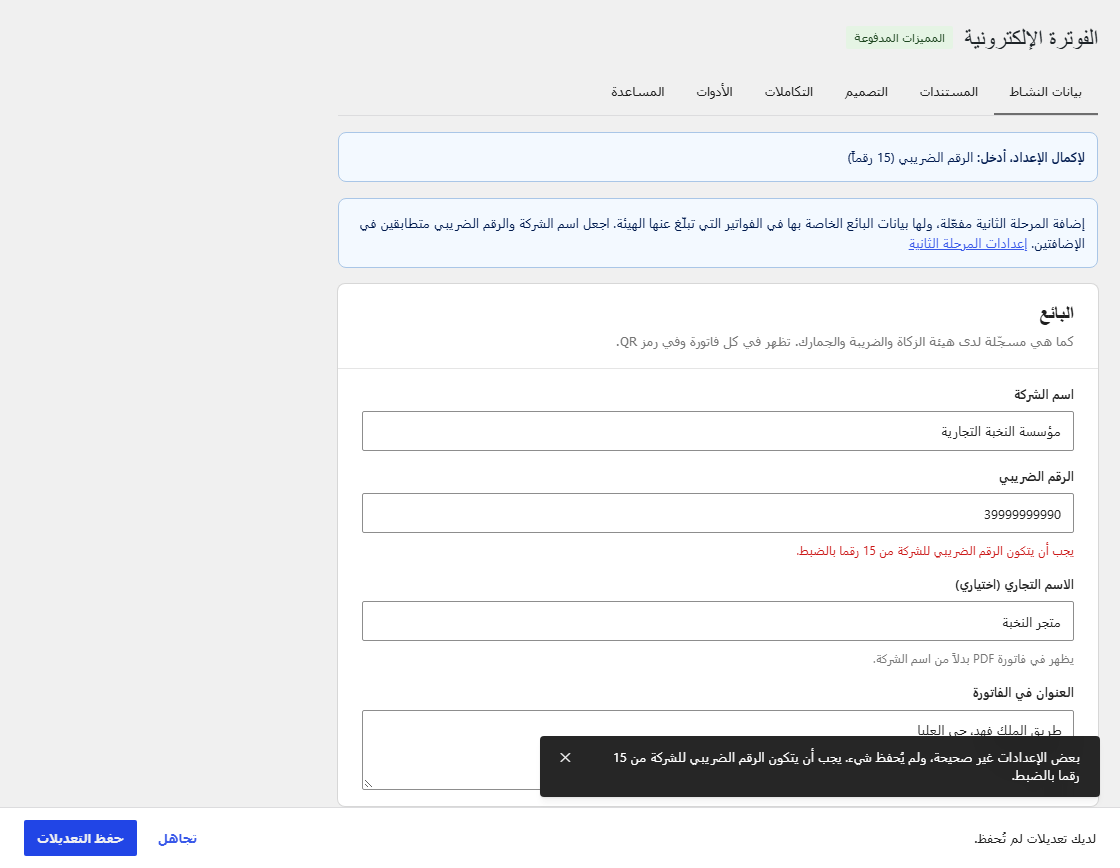
عند تعديل أي حقل يظهر أسفل الصفحة شريط فيه «لديك تعديلات لم تُحفظ»، وزر حفظ التعديلات، وزر تجاهل لإلغاء التعديلات. وإذا حاولت مغادرة الصفحة قبل الحفظ يطلب المتصفح تأكيداً.
تُفحص القيم قبل الحفظ. إذا كانت قيمة غير صحيحة، مثل رقم ضريبي ليس من 15 رقماً، تظهر رسالة تحت الحقل، ورسالة «بعض الإعدادات غير صحيحة، ولم يُحفظ شيء»، ولا يُحفظ أي تعديل حتى تصحّحها.
تشغيل رمز QR
من تبويب المستندات شغّل إنشاء رمز QR، واختر حالات الطلب التي يظهر فيها الرمز، وأماكن ظهوره: في رسائل الطلب، وفي صفحة الطلب في حسابي. ثم اضغط حفظ التعديلات.
إعداد الضريبة في ووكومرس
تطبع الإضافة ضريبة القيمة المضافة التي سجّلها ووكومرس على الطلب. فإذا كانت الضرائب معطّلة في ووكومرس، أو لا توجد نسبة للسعودية، تظهر الضريبة في الفاتورة 0.00. لضبطها:
- من ووكومرس ← الإعدادات ← عام فعّل خيار تمكين معدلات الضرائب والحسابات.
- من تبويب الضريبة اختر هل تدخل أسعارك شاملة الضريبة أم لا، بحسب طريقة إدخالك لها.
- في المعدلات القياسية أضف معدلاً برمز الدولة SA ونسبة 15، ثم احفظ.
ما دام هذا الإعداد ناقصاً يظهر في تبويب المستندات تنبيه برابط مباشر إلى إعدادات الضريبة في ووكومرس. والطلبات الجديدة فقط هي التي تُحسب عليها الضريبة بعد ضبطه.

الخطوة التالية
فعّل فواتير PDF ليحصل العميل على فاتورة كاملة. وإذا كنت تبيع لشركات، فاقرأ البيع للشركات والفاتورة الضريبية.